従業員監視ソフト選び:購入前の十二のチェック

この分野の失敗は、技術の問題ではなく購入前の決定で起きます。何を見てよいのか、誰が読めるのか、一年後に見直したときに何が残っているのか。この三つを決めないまま製品を選ぶと、あとから運用で埋め合わせることになります。

以下、実際に問題になる順に十二のチェックを並べます。営業資料ではなく、社内で確認するためのリストとして使ってください。
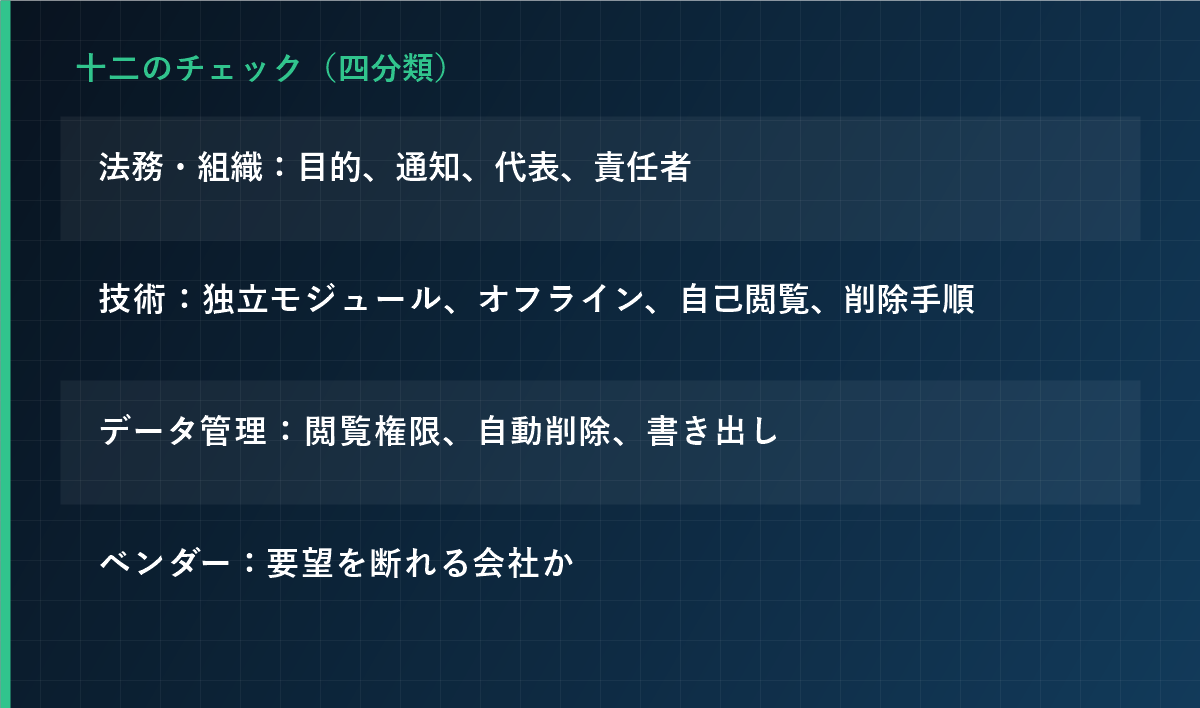
十二のチェック(四分類)
十二のチェック(四分類)

法務・組織のチェック

1. 目的を一文で言えるか

読点で二つの目的がつながるなら、それは二つの案件です。分けてください。それぞれに範囲と通知が必要になります。

2. 通知文は導入日より前に書かれているか

導入後に書いた通知は「再構成」です。先に通知を書き、その内容に合わせて製品を設定します。逆にしないこと。

3. 従業員代表の関与は確認したか

国によっては monitoring 技術の導入に共同決定権や協議義務があります。発注前に、自社の法域のルールを確認してください。

4. データに責任を持つ個人は決まっているか

部署ではなく個人です。「この記録を誰が、なぜ見たか」を、聞き回らずに答えられる人が必要です。

技術のチェック

5. 機能ごとに個別にオン・オフできるか

画面キャプチャ、キー入力内容、Web サイト分類、ファイル操作、勤怠記録が一つのスイッチにまとまっている製品は、狭い通知文を守れません。

6. オフライン時はどう動き、データはどこに残るか

ノート PC は持ち運ばれます。ローカルに記録し後で送信する設計は妥当ですが、上限と、送信後のローカル削除(または暗号化)を確認してください。

7. 従業員が自分の記録を見られる画面はあるか

自分の記録を見られることは、導入全体の空気を変えます。これが「オプション扱い」の製品は、一方通行の監視を前提に設計されています。

8. アンインストールと退職時の扱いは手順書があるか

削除手順、退職者の記録の扱い、部署閉鎖時の扱いを文書で求めてください。「フォルダを消してください」は手順ではありません。

データ管理のチェック

9. 閲覧権限は細かく分かれ、閲覧記録は残るか

信頼を失う原因は悪意より「不要な閲覧」です。役割ごとの権限と閲覧ログがあると、この問いに答えられます。

10. 保存期間はシステムが守るか、人が守るか

自動削除がある製品を選んでください。人の記憶に依存する保存期間は、実行されません。

11. データを書き出して、解約できるか

自分の記録を使える形式で書き出せて、解約後も失わないこと。契約前に、書き出しに何が含まれるか確認してください。

ベンダーのチェック

12. こちらの要望を断れる会社か

この分野で最も有用なシグナルです。要求に対して「それは過剰です」と説明できる会社か、何でも「できます」と答える会社か。後者は、いずれ設定で問題を起こします。

チェックシートとして使う:十二行、各行に点数。点数そのものより、このリストが社内で強制する会話のほうが価値があります。

初日にあるべき状態

  • 勤怠記録だけ全員オン、他のモジュールはすべてオフ
  • データ、閲覧者、保存期間を明記した一枚の通知文
  • 閲覧権限を持つのは名前の分かる二人だけ、閲覧は記録される
  • 半年後の見直しがカレンダーに入っていて、機能を止める権限がある

この設定は、意図的に地味です。そして、監査・説明会・担当者の交代のいずれにも耐える設定です。

よくある質問

十二のうち、特に重要なのはどれか

三つに絞るなら、5(機能の独立)、9(権限と閲覧記録)、10(自動削除)です。この三つが、残りの方針を実際に運用できるかを決めます。

クラウドはオンプレより劣るのか

自動的には劣りません。重要なのは、データの所在、アクセスできる人、削除の仕組み、再委託先の契約条項です。どちらにも同じ質問をしてください。

一つの部署で試験導入すべきか

終了日と振り返りが決まっているなら有効です。振り返りのない試験導入は、そのまま恒久設定になります。

使わないモジュールは切ったままに

iMonitor は勤怠記録、画面キャプチャ、アプリ使用、ファイル操作を分けて設定できます。狭い範囲は狭いまま運用でき、閲覧権限と保存期間はモジュールごとに設定、閲覧はすべて記録されます。

製品を見る

本稿は一般的な情報提供を目的としたものであり、法的助言ではありません。導入前に、自社の法域のルールを専門家にご確認ください。最終更新:2026年10月23日。
監視せずにリモートの生産性を測る五つの指標

「リモートの生産性が見えないから監視を入れたい」という相談は今も多いのですが、実際に導入してみると分かるのは、監視では生産性は上がらないということです。上がるのは「記録の量」で、成果ではありません。そして記録が増えるほど、現場は記録に合わせた動きをするようになります。

この記事では、監視以外でリモートチームの状態を把握する五つの指標と、それを実際にどう回すかを整理します。監視を否定する話ではなく、監視の前に測るべきものがあるという話です。

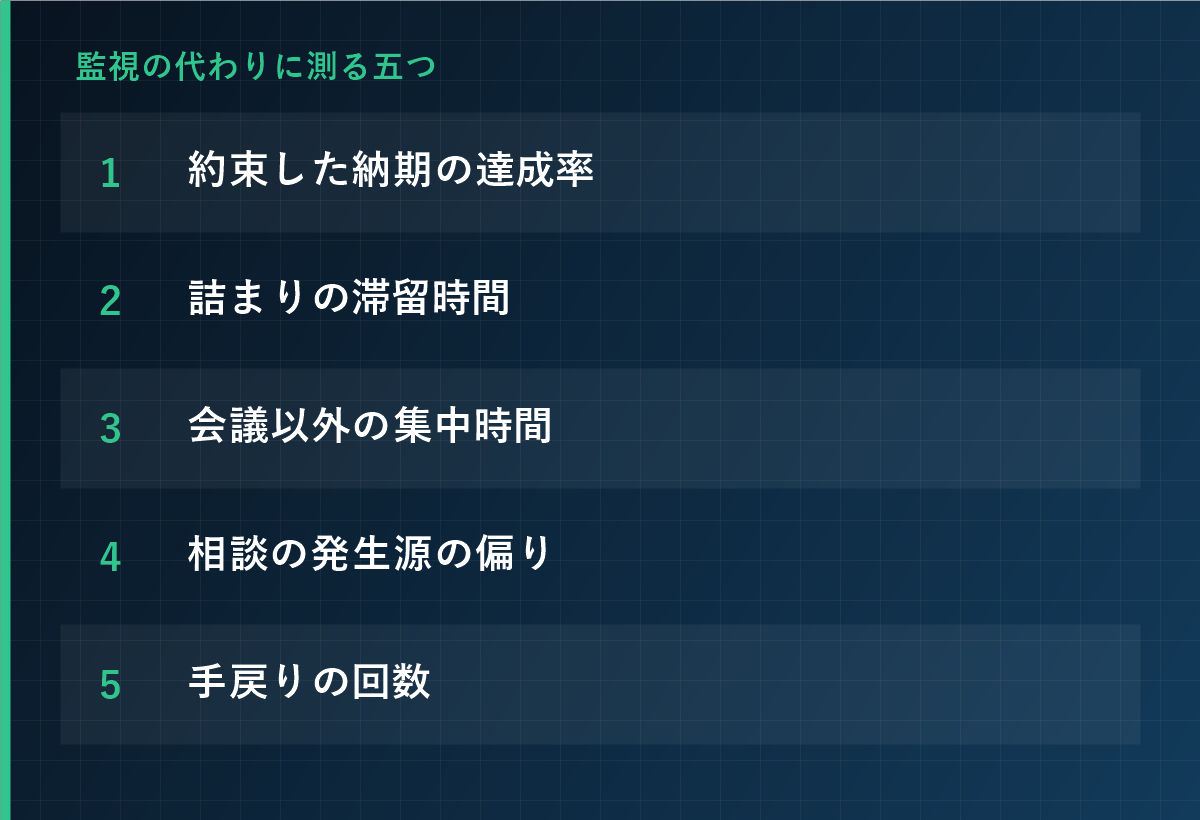
監視の代わりに測る五つ
監視の代わりに測る五つ

なぜ「見えない」が問題になるのか

マネージャーが不安を感じるのは、情報が減ったからです。オフィスでは廊下ですれ違うだけで得られていた情報——今日は元気か、詰まっていないか、誰と話しているか——が、リモートではゼロになります。その空白を埋める最も簡単な方法が「画面を見る」なので、監視が最初の選択肢になってしまいます。

しかし空白を埋める方法は他にもあります。しかも、多くの場合そちらの方が安く、早く、反発も小さい。

監視の代わりに測る五つの指標

1. 約束の納期に対する完了率

「何時間作業したか」ではなく「約束したものを約束の日に出せたか」。最もシンプルで、最も誤解が少ない指標です。週次で「今週出すと約束したもの」と「実際に出たもの」を並べるだけで、チームの状態はかなり見えます。

2. 詰まりの滞留時間

タスクが「誰かの返答待ち」で止まっている時間です。これは生産性というより組織の詰まりを示します。監視では絶対に分かりません。週に一度、止まっている案件を洗い出すだけで改善します。

3. 会議以外の集中時間

カレンダー上で会議が占める割合。これが高すぎるチームは、個人の作業時間が削られています。スクリーンショットを撮るより、カレンダーを見た方が正確です。

4. 相談の発生源

誰が誰に相談しているか。「一人だけに質問が集中している」「誰も相談していない人がいる」は、離職や疲弊の前兆です。チャットのやり取りの量ではなく偏りを見ます。

5. 手戻りの回数

同じ作業をやり直した回数。多い場合は、指示か仕様のどこかが曖昧です。監視を強化しても手戻りは減りません。原因は上流にあります。

共通点:五つとも「人を監視する」データではありません。仕事の流れを見ています。人が監視されていないと感じるほど、これらの指標は正直な数字になります。

運用のしかた(週次30分)

  1. 週初め15分:今週出すものを確認し、各自が一つずつ約束する。
  2. 週半ば5分:止まっている案件だけを拾う。担当者ではなく詰まりに注目する。
  3. 週末10分:約束と結果を並べる。できなかった理由を責めず、次週の調整に使う。

この三つだけで、多くのチームは「見えない」という感覚から抜けられます。所要時間は週30分、コストはゼロです。

それでも記録が必要になる場面

五つの指標で足りない領域は確かにあります。次のような場合は、記録の導入を検討する合理性があります。

  • 勤怠の法的な確認が必要な場合:労働時間の把握は別の話です。
  • 情報漏えいの調査:特定の事案が発生したときの限定的な調査。
  • 業務委託や派遣の工数確認:契約上、工数の証拠が要る場合。

いずれも目的が一つに絞られ、期間が区切られているのが特徴です。「なんとなく全体を」ではありません。

導入するなら、この順序

  1. まず五つの指標で一ヶ月運用する
  2. それでも足りない領域を特定する(なんとなくでは導入しない)
  3. 足りない領域にだけ、期間を区切って記録を入れる
  4. 記録する項目・保存期間・閲覧者を文書にする
  5. 期間終了時に、指標が改善したかを確認する

よくある質問

監視を一切入れてはいけないのですか

そうではありません。目的が明確で、期間が区切られ、従業員に説明できる場合には合理的な手段になります。問題になるのは、目的が曖昧なまま常時稼働させる使い方です。

五つの指標だけでは足りない領域はどこですか

勤怠の法的確認、情報漏えいの調査、契約上の工数証拠などです。これらは「全体の監視」ではなく「限定された記録」で足ります。

指標を導入すると、現場が数字を気にしすぎませんか

その懸念は正しいです。数字は評価ではなく会話の材料として使うと明示してください。評価に直結させると、数字は必ず歪みます。

記録は「必要な範囲だけ」に

iMonitor は、勤怠の確認だけ、あるいは特定期間の調査だけといった限定運用ができます。取得項目、保存期間、閲覧権限を個別に設定でき、使わない機能は最初からオフにできます。

製品を見る

本稿は一般的な情報提供を目的としたものであり、法的助言ではありません。労務管理や個人情報の取扱いについては専門家にご相談ください。最終更新:2026年10月23日。

従業員監視の通知文テンプレート(そのまま使える雛形)

従業員に監視を伝えるとき、多くの会社がつまずくのは「何を書けばいいか分からない」ことではなく、「抽象的すぎて、あとから説明できない文面」になってしまうことです。「業務管理のため、必要に応じて端末を監視することがあります」——この一文だけでは、何を見ているのか、誰が見られるのか、いつ消えるのかが分かりません。

このページでは、そのままコピーして使える通知文の雛形と、自社用に書き換えるときのチェックポイントをまとめます。法的な効力を持つ文書ではありませんので、就業規則や社内規程との整合は専門家にご確認ください。

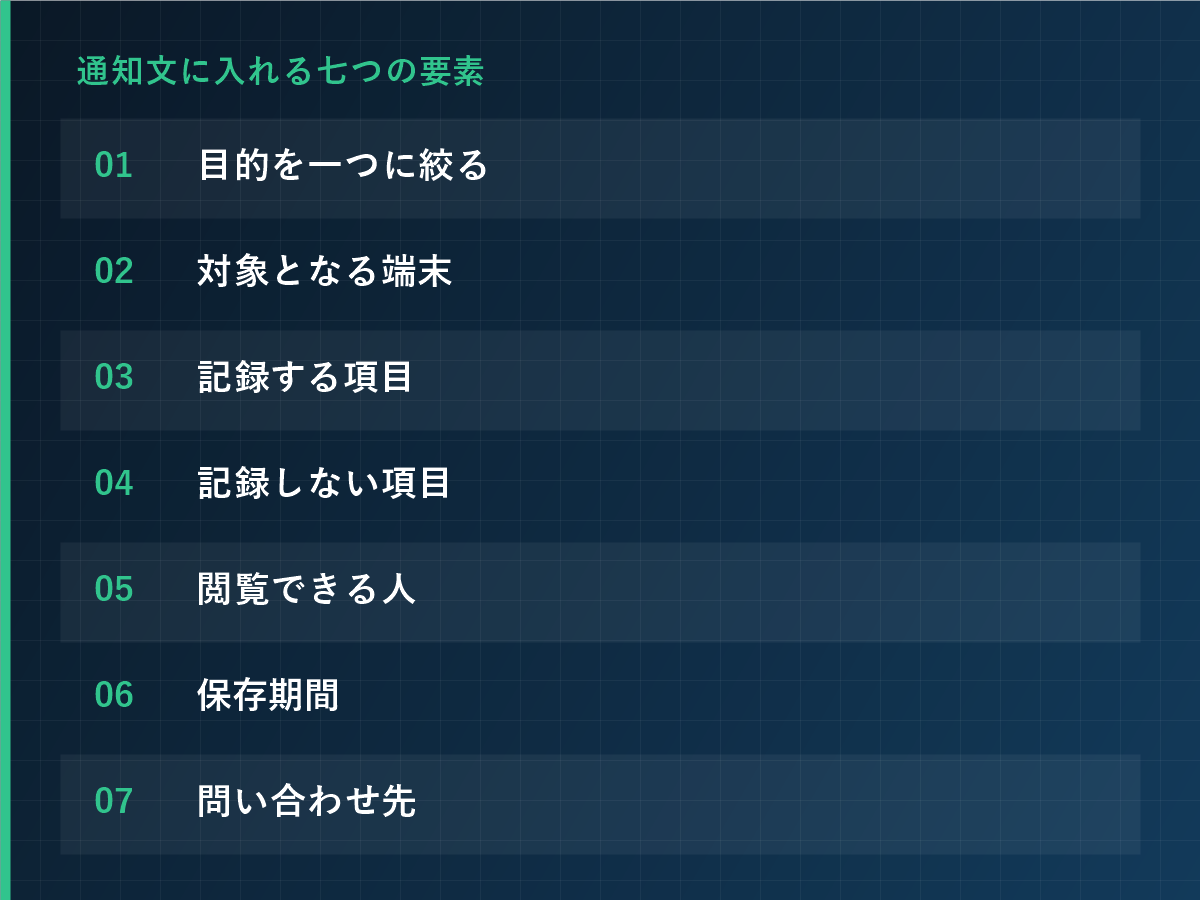
通知文に入れるべき七つの要素

文面の長さより、次の七つが漏れなく入っているかの方が重要です。

  1. 目的:何のために記録するのか(勤怠の確認、情報漏えいの防止、業務改善など)。一つに絞れるなら絞ります。
  2. 対象となる端末:会社支給のPC、特定の部署、特定の台数など。
  3. 記録する項目:起動・終了時刻、アプリの利用、スクリーンショットの有無などを具体的に。
  4. 記録しない項目:「私的なメールは対象外」など、あえて書くことで納得度が上がります。
  5. 閲覧できる人:管理者、人事、情報システムなど、役割で示します。
  6. 保存期間:何か月保持し、その後どうするか。
  7. 問い合わせ先:質問や異議をどこに出すか。
通知文に入れる七つの要素
通知文に入れる七つの要素

そのまま使える雛形

以下を社内文書としてコピーし、太字の括弧の部分だけ自社の内容に置き換えてください。

従業員の端末利用に関する通知

各位

当社は、業務の適正な運営および情報資産の保護のため、下記のとおり会社が支給する端末の利用状況を記録します。本通知は、記録の開始前に全従業員に対して行うものです。

1. 目的
【勤怠の確認、情報漏えいの防止、業務プロセスの改善】のため。

2. 対象
会社が支給する【Windows/macOS】端末(【対象部署・台数】)。

3. 記録する情報
端末の起動・終了時刻、業務アプリケーションの利用状況、【スクリーンショットの取得有無】、【ファイル操作の記録有無】。

4. 記録しない情報
私的な電子メールの内容、私的なクラウドサービスの利用内容、入力された文字そのもの(文字数の集計のみを行う場合があります)。

5. 閲覧できる者
【情報システム部の管理者】および【人事部の責任者】に限定し、閲覧の都度、記録を残します。

6. 保存期間
取得から【3か月】を経過した記録は削除します。

7. 従業員の確認
従業員は、自身に関する記録の開示を【情報システム部】に請求できます。

8. 問い合わせ先
【部署名・担当者名・連絡先】

本通知に同意しない場合でも、それのみを理由として不利益な取扱いを行うことはありません。ただし、端末の利用に関する社内規程は別途適用されます。

【会社名】
【制定日】

書き換えるときのチェックポイント

  • 「必要に応じて」を使わない:この言葉は範囲を無限に広げます。記録する項目は列挙してください。
  • 記録しない項目を必ず書く:従業員が最初に気にするのはここです。私的な領域を明示的に外すと、文面全体の信頼度が上がります。
  • 閲覧者を役割で書く:「管理者」だけでは広すぎます。部署と職位まで落とし込みます。
  • 保存期間と削除をセットで書く:「3か月保存」だけでは足りません。「3か月を経過したら削除する」まで書きます。
  • 就業規則と文面を一致させる:通知文と就業規則で記録項目が食い違うと、その時点で説明が崩れます。

配布のしかた

文面を配るだけでは不十分で、質問を受ける場があるかどうかで定着率が変わります。実務では次の順序が現実的です。

  1. 就業規則または社内規程を先に整備する
  2. 全部署に同一文面を配布する(メール一通で済ませない)
  3. 部署単位の説明会を設け、質問をその場で受ける
  4. 確認書または同意書を回収する(拒否しても不利益がないことを明記)
  5. 記録の開始後、自分の記録を確認できる画面を従業員に開放する

よくある質問

通知文と同意書は同じものですか

別のものです。通知文は「何をするか」を伝える文書、同意書は「それを理解した」ことを確認する文書です。通知だけ配って同意書がない、あるいは同意書だけあって通知がない、という状態はどちらも弱い運用です。

メール一通で通知するのは問題ですか

記録の存在は伝わりますが、理解まで届きにくいのが実情です。説明の場を設けた方が、後日の「聞いていない」を避けられます。

就業規則を変更せずに通知だけ出すのは可能ですか

就業規則に監視に関する定めがない場合、通知文だけで運用を始めると、規程との不整合が生じます。先に規程を整えることをお勧めします。

記録の範囲を絞って始める

iMonitor は、通知文に書いた項目だけを有効にできます。取得項目、保存期間、閲覧権限は管理画面から個別に設定でき、記録しない項目は最初からオフにしておけます。

製品を見る

本稿は一般的な情報提供を目的としたものであり、法的助言ではありません。就業規則の変更や個人情報の取扱いについては、必ず専門家にご相談ください。最終更新:2026年10月23日。

テレワーク時代の従業員モニタリング:どこまで記録してよいか

テレワークが珍しくなくなった職場では、「勤務時間中であることをどう確認するか」という実務上の悩みが必ず出てきます。一方で、従業員の側には「監視されている」という強い抵抗感があります。この二つは、技術の問題ではなく設計の問題です。何を目的に、どこまで記録し、いつ消すのかを先に決めておけば、トラブルの多くは避けられます。

本稿では、日本国内の企業がPC操作の記録を導入する際に、実務で迷いやすいポイントを順に整理します。法令の解釈は状況によって変わるため、最終的な判断は専門家にご確認ください。

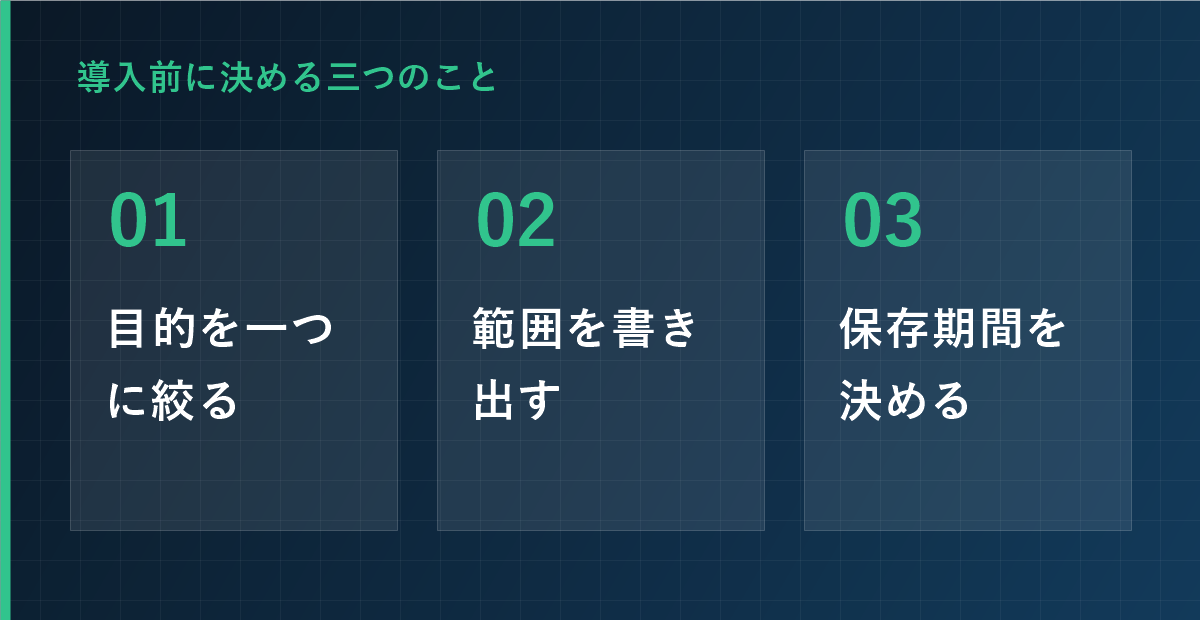
導入前に決める三つのこと:目的・範囲・保存期間

1. 最初に決める三つのこと

ツールを選ぶ前に、次の三つを文章にしてください。ここが曖昧なまま導入すると、後から必ず揉めます。

  • 目的:勤怠の確認なのか、情報漏えいの防止なのか、業務改善なのか。「何となく全体を見たい」は目的になりません。
  • 範囲:対象となる端末、対象となる時間帯(勤務時間内のみ/時間外も含む)、記録する項目。
  • 保存期間:記録を何日・何か月保持するか。期間を決めないと、不要な個人情報を抱え続けることになります。
実務のコツ:この三つは就業規則や社内規程に書き、従業員に配布する資料と同じ文面にしてください。現場からの最初の質問は必ず「何を見られているのか」です。文面が一貫していれば、その質問で説明が止まりません。

2. 記録してよいもの、避けるべきもの

「技術的に取れる」ことと「取ってよい」ことは別です。実務では次のように分けると説明しやすくなります。

項目 扱いの目安
起動・終了時刻、稼働時間 勤怠管理の目的で記録するのは一般的。まずここから始めるのが安全です。
業務アプリの利用時間 業務改善の目的なら記録可。個人利用が混ざるアプリは集計から除外する運用を。
スクリーンショット 必要性が高い場面(情報漏えい調査など)に限定。常時取得は反発が大きく、比例性の説明も難しくなります。
キー入力の内容そのもの 避けるのが原則。文字数を数える「入力量」と、入力された「中身」はまったく別物です。
私的なメール・私的なクラウドの閲覧 原則として対象外。端末が会社支給であっても、私的利用が許されている領域は分けて扱います。
カメラ・マイクによる常時録画・録音 必要性の説明が最も難しい領域。導入するなら目的・時間・保存期間を極限まで限定してください。

迷ったときの判断基準は一つです。「その記録がなくても目的を達成できないか」。代替手段があるなら、より弱い手段を選ぶ。これが比例原則の考え方で、説明責任を果たすうえでも最も通りが良い理屈です。

3. 事前告知と同意の実務

導入時のつまずきは、ほぼ例外なく「説明が足りない」ことに起因します。次の順序で進めると、現場の理解が得やすくなります。

  1. 目的と範囲を文書にする:就業規則の変更または社内規程の制定。従業員代表への説明もここで行います。
  2. 全員に同一の文面で通知する:メール一通で済ませず、説明会か部門単位のブリーフィングを設けます。質問を受ける場があるかどうかで、納得度は大きく変わります。
  3. 同意書または確認書を取得する:同意の任意性を確保するため、拒否した場合に不利益がないことを明記します。
  4. いつでも見られる状態にする:従業員が自分の記録を確認できる仕組みがあると、「一方的に監視される」という印象が和らぎます。
注意:同意書があるから何をしてもよい、というわけではありません。同意は「説明の十分性」を補うものですが、目的との比例性が欠けていれば別の問題になります。同意と比例性は両方必要です。

4. 個人情報保護法の観点で押さえる点

従業員のPC操作履歴は、氏名などと結びついている限り個人情報に当たります。実務で押さえるべき論点は次の四つです。

  • 利用目的の特定と通知:何のために取得するのかを特定し、本人に通知または公表します。「人事管理のため」だけでは粗すぎます。
  • 適正取得:偽りその他不正の手段によらないこと。こっそり導入して後から発覚する形は、この観点でも問題になります。
  • 安全管理措置:記録へのアクセス権限を限定し、誰がいつ閲覧したかを記録します。管理画面の操作ログは必須と考えてください。
  • 保存期間と削除:定めた期間を過ぎた記録は削除する運用を決めます。削除のタイミングを自動化できるツールを選ぶと運用が崩れません。

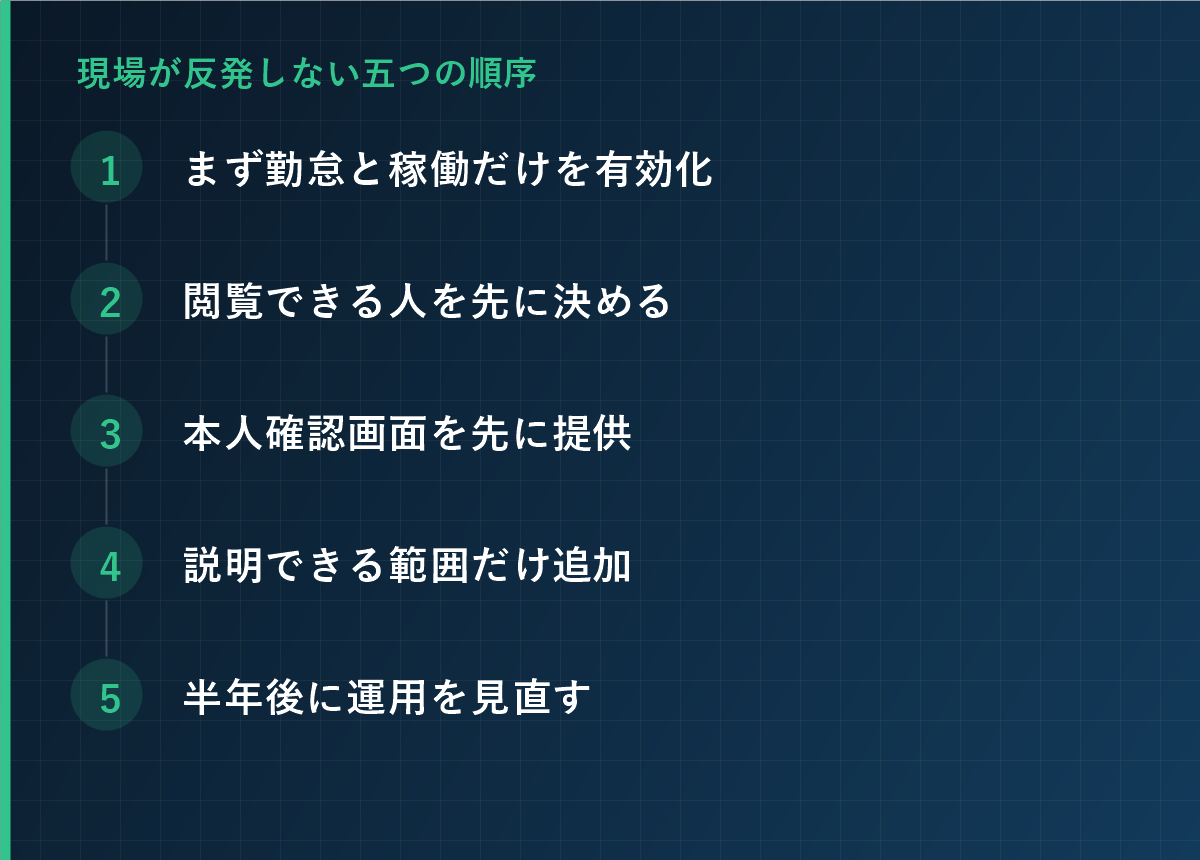
5. 現場の反発を避ける導入順序

同じツールでも、入れ方で結果は変わります。実際に軋轢が少なかった進め方は次のとおりです。

  1. まず勤怠と稼働の記録だけを有効にする:スクリーンショットやキー入力の記録は最初から入れない。目的が一つなら説明も一つで済みます。
  2. 二週間は「見る側」の運用を整える:誰がデータを見てよいか、見た結果をどう扱うかを決める。ここを飛ばすと、管理者の閲覧がそのまま不信につながります。
  3. 本人確認画面を先に提供する:従業員が自分の記録を見られる状態にしてから、管理者側の機能を広げます。
  4. 必要性が確認できた領域だけ段階的に追加:情報漏えいの事案があった部署など、理由が説明できる範囲から。
  5. 半年後に運用レビューを行う:目的に照らして不要になった記録を止める。止める仕組みがあることが、導入時の説得材料になります。

6. よくある質問

従業員の同意がなければ導入できませんか

同意の取得が常に必須というわけではありませんが、実務上は事前の通知と説明がほぼ必須です。同意を取る場合でも、拒否した従業員に不利益がないことを明確にしてください。

会社支給の端末なら私的利用も見てよいですか

会社支給であることは、私的領域まで無制限に見てよい理由にはなりません。私的利用を許容している場合は、その領域を記録対象から外すか、閲覧の条件を明確に分けてください。

スクリーンショットは常時取得してよいですか

常時取得は、目的との比例性の説明が難しくなります。情報漏えい調査など必要性の高い場面に限定し、取得間隔・保存期間・閲覧権限を同時に設計することをお勧めします。

記録は何日保存すればよいですか

目的によって異なります。勤怠の確認であれば一か月から三か月、事案対応の証跡であれば必要な期間、といった形で目的ごとに決めてください。期限を過ぎた記録を自動で削除できると運用が安定します。

現場が反発しにくい導入の五つの順序
現場が反発しにくい導入の五つの順序

記録の範囲を絞って始める

iMonitor は、勤怠・稼働の記録から始めて、必要な範囲だけを段階的に広げられる構成です。取得項目は管理画面から個別にオン・オフでき、保存期間と閲覧権限も設定できます。

製品を見る

本稿は一般的な情報提供を目的としたものであり、法的助言ではありません。就業規則の変更や個人情報の取り扱いについては、必ず専門家にご相談ください。最終更新:2026年10月23日。

Workauditor 宣伝文2

            機能編第一弾
atdsystem04_%e5%89%af%e6%9c%ac 

WorkauditorはiMonitor傘下の勤怠管理システムです。且つ、iMonitor365の姉妹システムです。PC監視ソフトと勤怠管理システム両方の機能を備えるマルチ機能勤怠管理システムです。クラウド型PC監視ソフトである同時に、シンプルで使いやすい勤怠管理システムです。

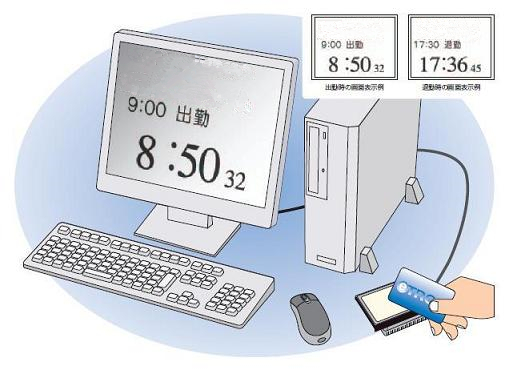
 勤怠管理・就業管理システムは、社員の出退勤の時間を管理するシステムです。タイムレコーダー機能を持ち、勤務時間や残業時間、欠勤の管理等を行うことができます。社員の勤務時間等の入力や報告の手間を省きつつ、正確な勤怠管理が可能となる等のメリットがあります。雇用形態が多様化したことで勤怠管理も複雑化しがちですが、勤怠管理システムを用いることで、社員ごとに異なる勤務時間を適切に管理することができ、業務の効率化を図ることができます。

 しかし、Workauditorは勤怠管理・就業管理システムだけではなく、従業員PC監視ソフトの機能を備えている。その一つの特徴は従業員の勤務時間の追跡システムと言っても過言ではありません。システムイベントはもちろんで、いつごろ何のウェブサイトを閲覧したのかも一目瞭然です。さらに一日の勤怠管理中でオフィスにかかった時間、Twitter、FacebookなどのSNSにかかった時間までも自動集計することができます。そして、類別で従業員のデータを比較することもできます。それにより、従業員の勤務効率を確認できます。会社にいなくても、従業員の出退勤管理及び作業状況を把握することが容易くなります。チェックすることだけではなく、会社作業内容によって、一部のウェブサイトやアプリケーションをブロックすることもできます。それにより従業員全体の生産性を向上させます。

クラウド型勤怠監視ソフト

WorkauditorはiMonitor傘下の勤怠管理システムです。且つ、iMonitor365の姉妹システムです。PC監視ソフトと勤怠管理システム両方の機能を備えるマルチ機能勤怠管理システムです。クラウド型PC監視ソフトである同時に、シンプルで使いやすい勤怠管理システムです。
workauditor-01
 勤怠管理はタイムカードや紙での管理から、ITを活用した勤怠管理システムが主流になってきています。近年のクラウドサービスの普及に伴い、コストを抑えて簡単に導入できるクラウド型勤怠管理システムも広まってきています。しかし、人事の方が検討する際、どのような勤怠管理システムがあるのかを検索し、比較検討するのに多くの工数がかかっているのではないでしょうか。また、出退勤の管理はうまくいっても、従業員の勤務効率や作業積極性についてはさっぱりわかる場合は多いでしょう。真面目そうにパソコンをみっていたが、本当に仕事関係の作業をしているのも分からないでしょう。

 従業員の一日の本当の作業時間を知りたい?社外でも従業員の勤怠状況を確認したい?貴方様の代わりにWorkAuditorが自動集計してあげます。クラウド型ソフトウェアのWorkAuditorは従業員の勤務時間がどこに使われるかを明晰させ,パソコン操作ログを収集し,ユーザーデータを比較して、従業員の仕事に対する真剣さ、効率などを分析することができます。WorkAuditorは会社の無形の監視ロボットと言えます。

 もし従業員が労働時間にチャットしたり、ゲームをやったり、ほかの仕事と無関係なプログラムを実行したりすると、大変な生産性ロスを引き起こすだけでなく、帯域幅の浪費にもつながります。ネットを利用する仕事も妨げられてしまいます。WorkAuditorはウェブサイト、アプリなどのブロックで従業員の生産性を向上することができます。

iMonitor softはお客様のこのような課題を解決します

iMonitor従業員PC監視ソフト機能紹介編第二弾 

7、たまには従業員のPCリアルタイムデスクトップをチェックしたい!
解決案:iMonitor従業員PC監視ソフトは同時に30台のパソコンデスクトップに接続して遠隔でリアルタイムで 社員のパソコン操作デスクトップを監視することができる。

8、スクリーンショットで従業員のPC操作を見たい!
解決案:iMonitor従業員PC監視ソフトは従業員作業中のデスクトップをスナップショットすることができる。最低間隔時間は1秒に設定することができる。

9、従業員の勤務時間はどこに使われていたか知りたい!
解決案:iMonitor従業員PC監視ソフトはレポートで従業員の勤務時間がどこに使わていたかを統計、解析することができる。従業員の勤怠管理に使われることもできる。

10、キーワードアラートで通知してくれたい!
解決案:iMonitor従業員PC監視ソフトの利用者はアラートアラートを設定して、ユーザーが設定したキーワードを使った時、利用者に通知する。

続きあり

お楽しみにしてください。

お客様のこのような課題を解決します

iMonitor従業員PC監視ソフト機能紹介編第一弾
                          
1、会社の重要データが社外に持ち出されたくない!
解決案:iMonitor従業員PC監視ソフトはUSBデバイス禁止機能を持っています。源から会社の機密を守ります。クライアントのPC操作をリアルタイムに把握できますので、万一のときにファイル名やユーザ名から重要ファイルの利用履歴を追跡することができます。

2、従業員の社内PC経由のメールを監視したい!
解決案:iMonitor従業員PC監視ソフトはメールの監視機能を持っています。Webメールだけでなく、メーラー経由のメールも監視することができる。例えば、Outlook,Beaky!,秀丸メール,Thunderbirdなどのメーラーソフト経由のメールを監視することができる。

3、いちいち操作ログを見る時間がありません。レポート統計機能はありますか。
解決案:iMonitor従業員PC監視ソフトはいろんな種類のレポート統計機能を持っている。例えば、キーストローク、ネットワークトラフィック、Webサイト、アプリケーション、クリップボード、ファイル、USBデバイス、印刷ジョブ、メール、アラート、キーワード、チャット履歴などのレポート統計があります。

4、アダルトや出会い系など業務と無関係のWebサイト及びファイル交換ソフト等の危険なアプリケーションが利用されたくない!
解決案:iMonitor従業員PC監視ソフトは簡単な設定で特定のWebサイト及びアプリケーションの起動を禁止することが可能です。

5、業務時間外にPCの電源が入ったままかどうかを知りたい!
解決案:iMonitor従業員PC監視ソフトはPCの稼働状況を24時間チェックできますので、従業員がいつPCを起動して、いつPCをOFFにすることなどを知ることができます。電源OFFにするのを忘れて帰宅してしまったなども知ることができます。こういう場合はリモートで電源をOFFにすることができます。

6、不正にプリンターを利用しているか把握したいです!
解決案:iMonitor従業員PC監視ソフトは印刷ジョブログ機能を持っています。だれか、どんなファイルを印刷したのかを一目瞭然にすることができる。また、レポート統計で各クライアントPCのプリンター利用状況を統計します。

続く…

お客様はどんな課題を解決したいですか。ご解決したい課題をメールで教えていただきたいです。

iMonitor 携帯監視アプリでお子さんのリアルタイム情報をゲットしよう

私の子供は一年生です。いつでも連絡が取れるために、携帯を買ってあげました。最近、子供の学校に一人の学生がいなくなりました。帰宅途中に悪い人に出会って、人身売買されたと言われ、まだ見つかりません。現在の社会はこんなに危ないとは思ってなかったです。他人の子供を盗んで販売するのはさいやくです。あの人自分は子供がいませんか。この事件後、親たちが必ず時間通りで学校に来て自分の子供を迎えます。子供に一人で外で遊びなんかさせません。私もそうしていました。子供がどこにいても家族がそばで守ります。もちろん、子供もこの事件が怖いと思って、勝手に外に出ませんでした。私は子供の成長にとても心配していました。転学することも考えましたが、結構かかるので止めました。

手机监控软件

ソフトウェアに取り組んで友人がこの事件を聞いたあと、一つの携帯監視アプリを勧めてくれました。このソフトは対象携帯の利用情報を監視、記録できます。例えば、連絡先、通話記録、通話内容、メッセージ、GPS、写真、ビデオ等。私はただWebコンソールセンターでいつでも記録内容を観覧できます。最初はちょっと不安心で役に立てるかどうかと迷ってましたが、友人は三日間の無料体験ができますって。ですから、とりあえず試用しましたが、確かにいいソフトだと思います。私はリアルタイムで子供の携帯利用情報をゲットできます。他人との通話内容、メッセージ、送信/受信メール、いる場所等の情報は全部見られます。最後は3ライセンスを購入しました。子供と両親三人です。両親はだんだん年を取っていきます。このソフトがあれば、もっと安全な晩年を過ごさせると思います。

このソフトの名前はiMonitor 携帯監視アプリです。(http://www.imonitorphonespy.com/jp/)必要があれば、あなたも試してください。

こちらのソフトは海外での利用も出来ますか?

23

iMonitor:
こんにちは。ご用件は何でしょうか?
お客様:
お世話様です。
従業員PC監視ソフトを探してるのですが、
こちらのソフトは海外での利用も出来ますか?
iMonitor:
はい、できます。
お客様:
約65台のクライアント、10台の管理ホストです。つまり10台で65台を分担して監視することですが、
そうなると
iMonitor:
はい、大丈夫です。
お客様:
50PCライセンスと15PCライセンスを購入し、
あと10台のホストはどうなるのでしょうか?
iMonitor:
二回分でご購入ですか?
お客様:
65台のPCですので、
50+15ライセンスを同時に購入するイメージと思ってます。
iMonitor:
かしこまりました。
お客様:
10台のホストを購入するのはできますか?
あと中国語は対応してますか?
iMonitor:
はい、できます。
中国語対応も大丈夫です。
お客様:
購入後、ライセンスのIDをクライアント分入手し、ダウンロードするイメージでいいですね。
iMonitor:
このソフトをもうご試用しましたか?
お客様:
アフターサポートの費用は?またサポート体制は?電話、メールですか?
まだですね。
iMonitor:
はい、ご購入後、フルバージョンのダウンロードリンクをメールで送ります。
アフターサポートは無料でご提供致します
お客様:
サポートは?
電話とメールですね。
iMonitor:
メールはお勧めです。
お客様:
中国語でのメール対応は出来ますか?
iMonitor:
はい、できます。
お客様:
了解です。お試し版はありますか?
iMonitor:
可以
您可以免费下载试用
お客様:
中国語対応わかりました。
iMonitor:
http://jp.imonitorsoft.com/download.htm
お客様:
日本語でいいです。
iMonitor:
はい、では日本語で対応します。
15日間の無料体験できます。
お客様:
無料体験というところですね。
iMonitor:
はい、そうです。
技術サポートも無料です。
購入後、一年間の無料バージョンアップグレードもできます。
試用中、もし何か問題がありましたら、いつでもご連絡をお願いいたします。
メールアドレスは support@jp.imonitorsoft.com
お客様:
なるほど、、尚、会社からの支払いですので、クレジットカードが使えませんが、銀行振り込みでも対応可能でしょうか。
iMonitor:
はい、銀行振込は大丈夫です。
購入ページでお支払い方法を銀行振込に選べばいいです。
https://www.plimus.com/jsp/buynow.jsp?contractId=2622312
お客様:
各クライアントにも実質アプリをインストールするんですね。
iMonitor:
はい、エージェントプログラムをインストールする必要です。
このインストールがとても便利です。
お客様:
LAN内につながっている、私のPCから(監視する側)から、クライアント(監視される側)のPCの監視を出来るわけですが、私のPCの画面でも、クライアントの側のPCを出すことも出来ますか?
iMonitor:
はい、できます。リモートデスクトップができます。
お客様:
つまりリアルタイム、画面を映し出すことが出来るということですね?
iMonitor:
はい、できます。
live desktop という機能があります。
お客様:
なるほど。
iMonitor:
しかも、多PCのlive desktopを同時に映し出すことが出来ます。
お客様:
今導入マニュアルをダウンロードしてますので
それを読んで体験版をダウンロードすればよろしいですね?
iMonitor:
はい、いいです。そうしてください。
お客様:
了解しました。またわからないことがありましたら連絡します。
iMonitor:
はい、メールで、或いはLivechatでもいいです。