従業員監視ソフト選び:購入前の十二のチェック

この分野の失敗は、技術の問題ではなく購入前の決定で起きます。何を見てよいのか、誰が読めるのか、一年後に見直したときに何が残っているのか。この三つを決めないまま製品を選ぶと、あとから運用で埋め合わせることになります。

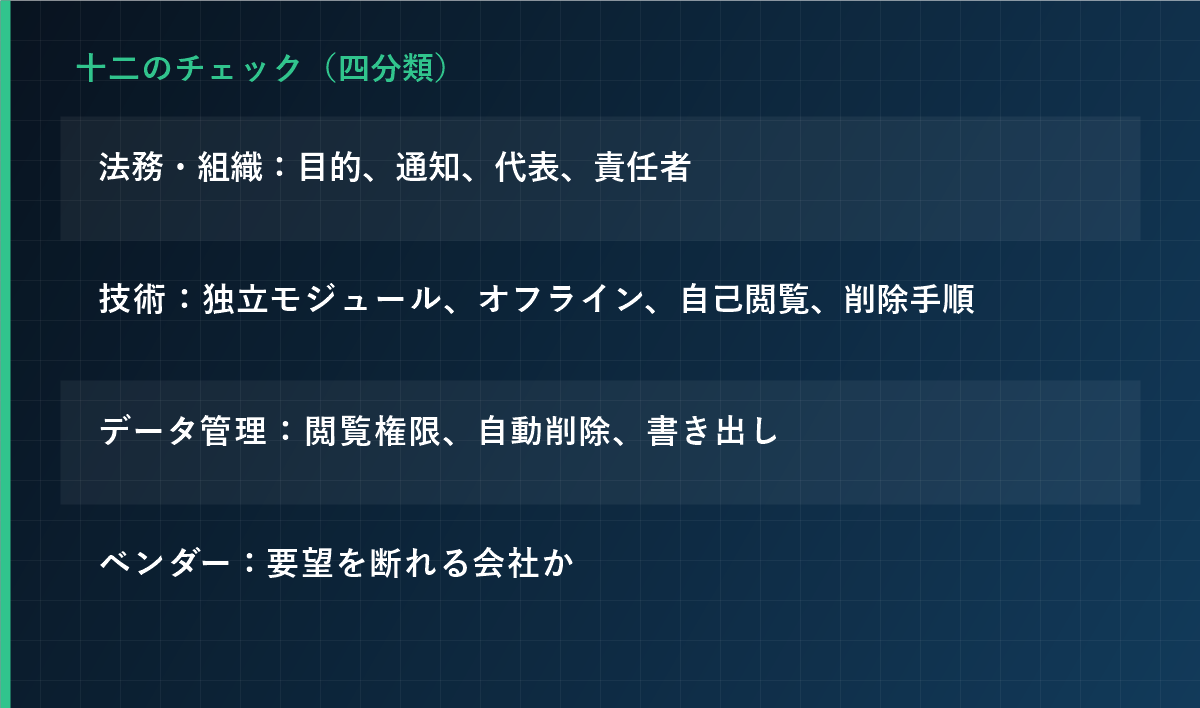
以下、実際に問題になる順に十二のチェックを並べます。営業資料ではなく、社内で確認するためのリストとして使ってください。
十二のチェック(四分類)
十二のチェック(四分類)

法務・組織のチェック

1. 目的を一文で言えるか

読点で二つの目的がつながるなら、それは二つの案件です。分けてください。それぞれに範囲と通知が必要になります。

2. 通知文は導入日より前に書かれているか

導入後に書いた通知は「再構成」です。先に通知を書き、その内容に合わせて製品を設定します。逆にしないこと。

3. 従業員代表の関与は確認したか

国によっては monitoring 技術の導入に共同決定権や協議義務があります。発注前に、自社の法域のルールを確認してください。

4. データに責任を持つ個人は決まっているか

部署ではなく個人です。「この記録を誰が、なぜ見たか」を、聞き回らずに答えられる人が必要です。

技術のチェック

5. 機能ごとに個別にオン・オフできるか

画面キャプチャ、キー入力内容、Web サイト分類、ファイル操作、勤怠記録が一つのスイッチにまとまっている製品は、狭い通知文を守れません。

6. オフライン時はどう動き、データはどこに残るか

ノート PC は持ち運ばれます。ローカルに記録し後で送信する設計は妥当ですが、上限と、送信後のローカル削除(または暗号化)を確認してください。

7. 従業員が自分の記録を見られる画面はあるか

自分の記録を見られることは、導入全体の空気を変えます。これが「オプション扱い」の製品は、一方通行の監視を前提に設計されています。

8. アンインストールと退職時の扱いは手順書があるか

削除手順、退職者の記録の扱い、部署閉鎖時の扱いを文書で求めてください。「フォルダを消してください」は手順ではありません。

データ管理のチェック

9. 閲覧権限は細かく分かれ、閲覧記録は残るか

信頼を失う原因は悪意より「不要な閲覧」です。役割ごとの権限と閲覧ログがあると、この問いに答えられます。

10. 保存期間はシステムが守るか、人が守るか

自動削除がある製品を選んでください。人の記憶に依存する保存期間は、実行されません。

11. データを書き出して、解約できるか

自分の記録を使える形式で書き出せて、解約後も失わないこと。契約前に、書き出しに何が含まれるか確認してください。

ベンダーのチェック

12. こちらの要望を断れる会社か

この分野で最も有用なシグナルです。要求に対して「それは過剰です」と説明できる会社か、何でも「できます」と答える会社か。後者は、いずれ設定で問題を起こします。

チェックシートとして使う:十二行、各行に点数。点数そのものより、このリストが社内で強制する会話のほうが価値があります。

初日にあるべき状態

  • 勤怠記録だけ全員オン、他のモジュールはすべてオフ
  • データ、閲覧者、保存期間を明記した一枚の通知文
  • 閲覧権限を持つのは名前の分かる二人だけ、閲覧は記録される
  • 半年後の見直しがカレンダーに入っていて、機能を止める権限がある

この設定は、意図的に地味です。そして、監査・説明会・担当者の交代のいずれにも耐える設定です。

よくある質問

十二のうち、特に重要なのはどれか

三つに絞るなら、5(機能の独立)、9(権限と閲覧記録)、10(自動削除)です。この三つが、残りの方針を実際に運用できるかを決めます。

クラウドはオンプレより劣るのか

自動的には劣りません。重要なのは、データの所在、アクセスできる人、削除の仕組み、再委託先の契約条項です。どちらにも同じ質問をしてください。

一つの部署で試験導入すべきか

終了日と振り返りが決まっているなら有効です。振り返りのない試験導入は、そのまま恒久設定になります。

使わないモジュールは切ったままに

iMonitor は勤怠記録、画面キャプチャ、アプリ使用、ファイル操作を分けて設定できます。狭い範囲は狭いまま運用でき、閲覧権限と保存期間はモジュールごとに設定、閲覧はすべて記録されます。

製品を見る

本稿は一般的な情報提供を目的としたものであり、法的助言ではありません。導入前に、自社の法域のルールを専門家にご確認ください。最終更新:2026年10月23日。
監視せずにリモートの生産性を測る五つの指標

「リモートの生産性が見えないから監視を入れたい」という相談は今も多いのですが、実際に導入してみると分かるのは、監視では生産性は上がらないということです。上がるのは「記録の量」で、成果ではありません。そして記録が増えるほど、現場は記録に合わせた動きをするようになります。

この記事では、監視以外でリモートチームの状態を把握する五つの指標と、それを実際にどう回すかを整理します。監視を否定する話ではなく、監視の前に測るべきものがあるという話です。

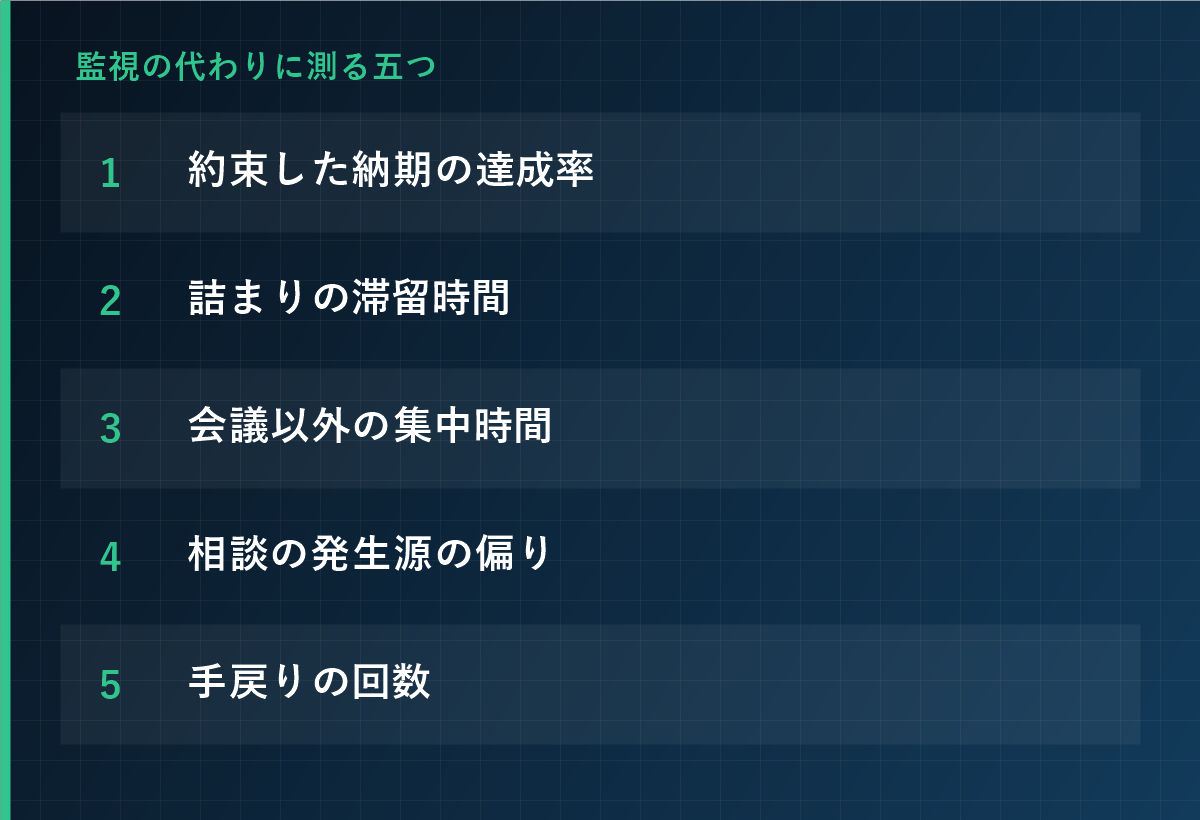
監視の代わりに測る五つ
監視の代わりに測る五つ

なぜ「見えない」が問題になるのか

マネージャーが不安を感じるのは、情報が減ったからです。オフィスでは廊下ですれ違うだけで得られていた情報——今日は元気か、詰まっていないか、誰と話しているか——が、リモートではゼロになります。その空白を埋める最も簡単な方法が「画面を見る」なので、監視が最初の選択肢になってしまいます。

しかし空白を埋める方法は他にもあります。しかも、多くの場合そちらの方が安く、早く、反発も小さい。

監視の代わりに測る五つの指標

1. 約束の納期に対する完了率

「何時間作業したか」ではなく「約束したものを約束の日に出せたか」。最もシンプルで、最も誤解が少ない指標です。週次で「今週出すと約束したもの」と「実際に出たもの」を並べるだけで、チームの状態はかなり見えます。

2. 詰まりの滞留時間

タスクが「誰かの返答待ち」で止まっている時間です。これは生産性というより組織の詰まりを示します。監視では絶対に分かりません。週に一度、止まっている案件を洗い出すだけで改善します。

3. 会議以外の集中時間

カレンダー上で会議が占める割合。これが高すぎるチームは、個人の作業時間が削られています。スクリーンショットを撮るより、カレンダーを見た方が正確です。

4. 相談の発生源

誰が誰に相談しているか。「一人だけに質問が集中している」「誰も相談していない人がいる」は、離職や疲弊の前兆です。チャットのやり取りの量ではなく偏りを見ます。

5. 手戻りの回数

同じ作業をやり直した回数。多い場合は、指示か仕様のどこかが曖昧です。監視を強化しても手戻りは減りません。原因は上流にあります。

共通点:五つとも「人を監視する」データではありません。仕事の流れを見ています。人が監視されていないと感じるほど、これらの指標は正直な数字になります。

運用のしかた(週次30分)

  1. 週初め15分:今週出すものを確認し、各自が一つずつ約束する。
  2. 週半ば5分:止まっている案件だけを拾う。担当者ではなく詰まりに注目する。
  3. 週末10分:約束と結果を並べる。できなかった理由を責めず、次週の調整に使う。

この三つだけで、多くのチームは「見えない」という感覚から抜けられます。所要時間は週30分、コストはゼロです。

それでも記録が必要になる場面

五つの指標で足りない領域は確かにあります。次のような場合は、記録の導入を検討する合理性があります。

  • 勤怠の法的な確認が必要な場合:労働時間の把握は別の話です。
  • 情報漏えいの調査:特定の事案が発生したときの限定的な調査。
  • 業務委託や派遣の工数確認:契約上、工数の証拠が要る場合。

いずれも目的が一つに絞られ、期間が区切られているのが特徴です。「なんとなく全体を」ではありません。

導入するなら、この順序

  1. まず五つの指標で一ヶ月運用する
  2. それでも足りない領域を特定する(なんとなくでは導入しない)
  3. 足りない領域にだけ、期間を区切って記録を入れる
  4. 記録する項目・保存期間・閲覧者を文書にする
  5. 期間終了時に、指標が改善したかを確認する

よくある質問

監視を一切入れてはいけないのですか

そうではありません。目的が明確で、期間が区切られ、従業員に説明できる場合には合理的な手段になります。問題になるのは、目的が曖昧なまま常時稼働させる使い方です。

五つの指標だけでは足りない領域はどこですか

勤怠の法的確認、情報漏えいの調査、契約上の工数証拠などです。これらは「全体の監視」ではなく「限定された記録」で足ります。

指標を導入すると、現場が数字を気にしすぎませんか

その懸念は正しいです。数字は評価ではなく会話の材料として使うと明示してください。評価に直結させると、数字は必ず歪みます。

記録は「必要な範囲だけ」に

iMonitor は、勤怠の確認だけ、あるいは特定期間の調査だけといった限定運用ができます。取得項目、保存期間、閲覧権限を個別に設定でき、使わない機能は最初からオフにできます。

製品を見る

本稿は一般的な情報提供を目的としたものであり、法的助言ではありません。労務管理や個人情報の取扱いについては専門家にご相談ください。最終更新:2026年10月23日。

従業員監視の通知文テンプレート(そのまま使える雛形)

従業員に監視を伝えるとき、多くの会社がつまずくのは「何を書けばいいか分からない」ことではなく、「抽象的すぎて、あとから説明できない文面」になってしまうことです。「業務管理のため、必要に応じて端末を監視することがあります」——この一文だけでは、何を見ているのか、誰が見られるのか、いつ消えるのかが分かりません。

このページでは、そのままコピーして使える通知文の雛形と、自社用に書き換えるときのチェックポイントをまとめます。法的な効力を持つ文書ではありませんので、就業規則や社内規程との整合は専門家にご確認ください。

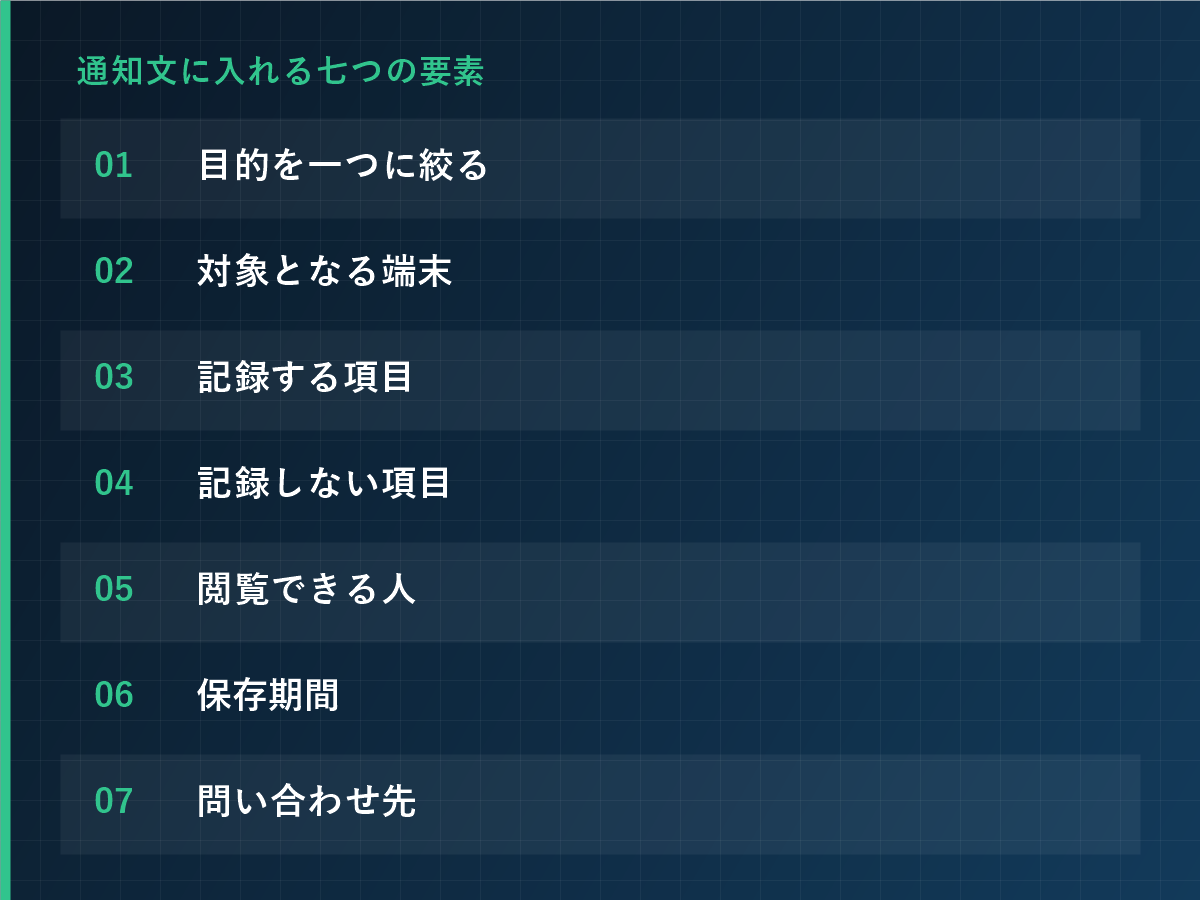
通知文に入れるべき七つの要素

文面の長さより、次の七つが漏れなく入っているかの方が重要です。

  1. 目的:何のために記録するのか(勤怠の確認、情報漏えいの防止、業務改善など)。一つに絞れるなら絞ります。
  2. 対象となる端末:会社支給のPC、特定の部署、特定の台数など。
  3. 記録する項目:起動・終了時刻、アプリの利用、スクリーンショットの有無などを具体的に。
  4. 記録しない項目:「私的なメールは対象外」など、あえて書くことで納得度が上がります。
  5. 閲覧できる人:管理者、人事、情報システムなど、役割で示します。
  6. 保存期間:何か月保持し、その後どうするか。
  7. 問い合わせ先:質問や異議をどこに出すか。
通知文に入れる七つの要素
通知文に入れる七つの要素

そのまま使える雛形

以下を社内文書としてコピーし、太字の括弧の部分だけ自社の内容に置き換えてください。

従業員の端末利用に関する通知

各位

当社は、業務の適正な運営および情報資産の保護のため、下記のとおり会社が支給する端末の利用状況を記録します。本通知は、記録の開始前に全従業員に対して行うものです。

1. 目的
【勤怠の確認、情報漏えいの防止、業務プロセスの改善】のため。

2. 対象
会社が支給する【Windows/macOS】端末(【対象部署・台数】)。

3. 記録する情報
端末の起動・終了時刻、業務アプリケーションの利用状況、【スクリーンショットの取得有無】、【ファイル操作の記録有無】。

4. 記録しない情報
私的な電子メールの内容、私的なクラウドサービスの利用内容、入力された文字そのもの(文字数の集計のみを行う場合があります)。

5. 閲覧できる者
【情報システム部の管理者】および【人事部の責任者】に限定し、閲覧の都度、記録を残します。

6. 保存期間
取得から【3か月】を経過した記録は削除します。

7. 従業員の確認
従業員は、自身に関する記録の開示を【情報システム部】に請求できます。

8. 問い合わせ先
【部署名・担当者名・連絡先】

本通知に同意しない場合でも、それのみを理由として不利益な取扱いを行うことはありません。ただし、端末の利用に関する社内規程は別途適用されます。

【会社名】
【制定日】

書き換えるときのチェックポイント

  • 「必要に応じて」を使わない:この言葉は範囲を無限に広げます。記録する項目は列挙してください。
  • 記録しない項目を必ず書く:従業員が最初に気にするのはここです。私的な領域を明示的に外すと、文面全体の信頼度が上がります。
  • 閲覧者を役割で書く:「管理者」だけでは広すぎます。部署と職位まで落とし込みます。
  • 保存期間と削除をセットで書く:「3か月保存」だけでは足りません。「3か月を経過したら削除する」まで書きます。
  • 就業規則と文面を一致させる:通知文と就業規則で記録項目が食い違うと、その時点で説明が崩れます。

配布のしかた

文面を配るだけでは不十分で、質問を受ける場があるかどうかで定着率が変わります。実務では次の順序が現実的です。

  1. 就業規則または社内規程を先に整備する
  2. 全部署に同一文面を配布する(メール一通で済ませない)
  3. 部署単位の説明会を設け、質問をその場で受ける
  4. 確認書または同意書を回収する(拒否しても不利益がないことを明記)
  5. 記録の開始後、自分の記録を確認できる画面を従業員に開放する

よくある質問

通知文と同意書は同じものですか

別のものです。通知文は「何をするか」を伝える文書、同意書は「それを理解した」ことを確認する文書です。通知だけ配って同意書がない、あるいは同意書だけあって通知がない、という状態はどちらも弱い運用です。

メール一通で通知するのは問題ですか

記録の存在は伝わりますが、理解まで届きにくいのが実情です。説明の場を設けた方が、後日の「聞いていない」を避けられます。

就業規則を変更せずに通知だけ出すのは可能ですか

就業規則に監視に関する定めがない場合、通知文だけで運用を始めると、規程との不整合が生じます。先に規程を整えることをお勧めします。

記録の範囲を絞って始める

iMonitor は、通知文に書いた項目だけを有効にできます。取得項目、保存期間、閲覧権限は管理画面から個別に設定でき、記録しない項目は最初からオフにしておけます。

製品を見る

本稿は一般的な情報提供を目的としたものであり、法的助言ではありません。就業規則の変更や個人情報の取扱いについては、必ず専門家にご相談ください。最終更新:2026年10月23日。

テレワーク時代の従業員モニタリング:どこまで記録してよいか

テレワークが珍しくなくなった職場では、「勤務時間中であることをどう確認するか」という実務上の悩みが必ず出てきます。一方で、従業員の側には「監視されている」という強い抵抗感があります。この二つは、技術の問題ではなく設計の問題です。何を目的に、どこまで記録し、いつ消すのかを先に決めておけば、トラブルの多くは避けられます。

本稿では、日本国内の企業がPC操作の記録を導入する際に、実務で迷いやすいポイントを順に整理します。法令の解釈は状況によって変わるため、最終的な判断は専門家にご確認ください。

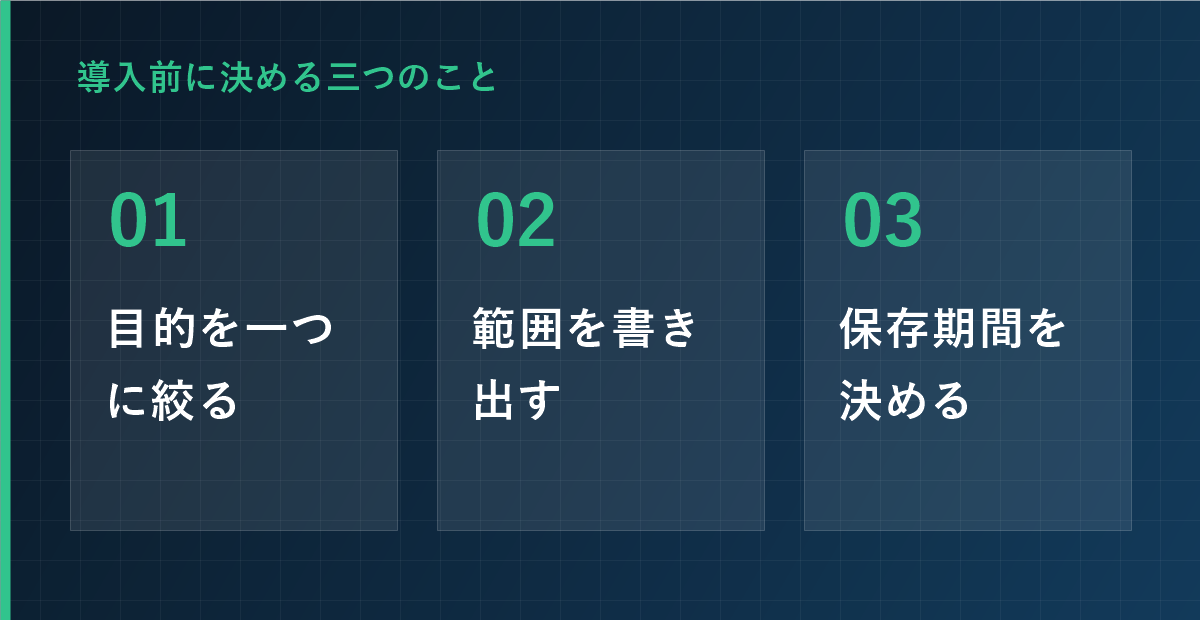
導入前に決める三つのこと:目的・範囲・保存期間

1. 最初に決める三つのこと

ツールを選ぶ前に、次の三つを文章にしてください。ここが曖昧なまま導入すると、後から必ず揉めます。

  • 目的:勤怠の確認なのか、情報漏えいの防止なのか、業務改善なのか。「何となく全体を見たい」は目的になりません。
  • 範囲:対象となる端末、対象となる時間帯(勤務時間内のみ/時間外も含む)、記録する項目。
  • 保存期間:記録を何日・何か月保持するか。期間を決めないと、不要な個人情報を抱え続けることになります。
実務のコツ:この三つは就業規則や社内規程に書き、従業員に配布する資料と同じ文面にしてください。現場からの最初の質問は必ず「何を見られているのか」です。文面が一貫していれば、その質問で説明が止まりません。

2. 記録してよいもの、避けるべきもの

「技術的に取れる」ことと「取ってよい」ことは別です。実務では次のように分けると説明しやすくなります。

項目 扱いの目安
起動・終了時刻、稼働時間 勤怠管理の目的で記録するのは一般的。まずここから始めるのが安全です。
業務アプリの利用時間 業務改善の目的なら記録可。個人利用が混ざるアプリは集計から除外する運用を。
スクリーンショット 必要性が高い場面(情報漏えい調査など)に限定。常時取得は反発が大きく、比例性の説明も難しくなります。
キー入力の内容そのもの 避けるのが原則。文字数を数える「入力量」と、入力された「中身」はまったく別物です。
私的なメール・私的なクラウドの閲覧 原則として対象外。端末が会社支給であっても、私的利用が許されている領域は分けて扱います。
カメラ・マイクによる常時録画・録音 必要性の説明が最も難しい領域。導入するなら目的・時間・保存期間を極限まで限定してください。

迷ったときの判断基準は一つです。「その記録がなくても目的を達成できないか」。代替手段があるなら、より弱い手段を選ぶ。これが比例原則の考え方で、説明責任を果たすうえでも最も通りが良い理屈です。

3. 事前告知と同意の実務

導入時のつまずきは、ほぼ例外なく「説明が足りない」ことに起因します。次の順序で進めると、現場の理解が得やすくなります。

  1. 目的と範囲を文書にする:就業規則の変更または社内規程の制定。従業員代表への説明もここで行います。
  2. 全員に同一の文面で通知する:メール一通で済ませず、説明会か部門単位のブリーフィングを設けます。質問を受ける場があるかどうかで、納得度は大きく変わります。
  3. 同意書または確認書を取得する:同意の任意性を確保するため、拒否した場合に不利益がないことを明記します。
  4. いつでも見られる状態にする:従業員が自分の記録を確認できる仕組みがあると、「一方的に監視される」という印象が和らぎます。
注意:同意書があるから何をしてもよい、というわけではありません。同意は「説明の十分性」を補うものですが、目的との比例性が欠けていれば別の問題になります。同意と比例性は両方必要です。

4. 個人情報保護法の観点で押さえる点

従業員のPC操作履歴は、氏名などと結びついている限り個人情報に当たります。実務で押さえるべき論点は次の四つです。

  • 利用目的の特定と通知:何のために取得するのかを特定し、本人に通知または公表します。「人事管理のため」だけでは粗すぎます。
  • 適正取得:偽りその他不正の手段によらないこと。こっそり導入して後から発覚する形は、この観点でも問題になります。
  • 安全管理措置:記録へのアクセス権限を限定し、誰がいつ閲覧したかを記録します。管理画面の操作ログは必須と考えてください。
  • 保存期間と削除:定めた期間を過ぎた記録は削除する運用を決めます。削除のタイミングを自動化できるツールを選ぶと運用が崩れません。

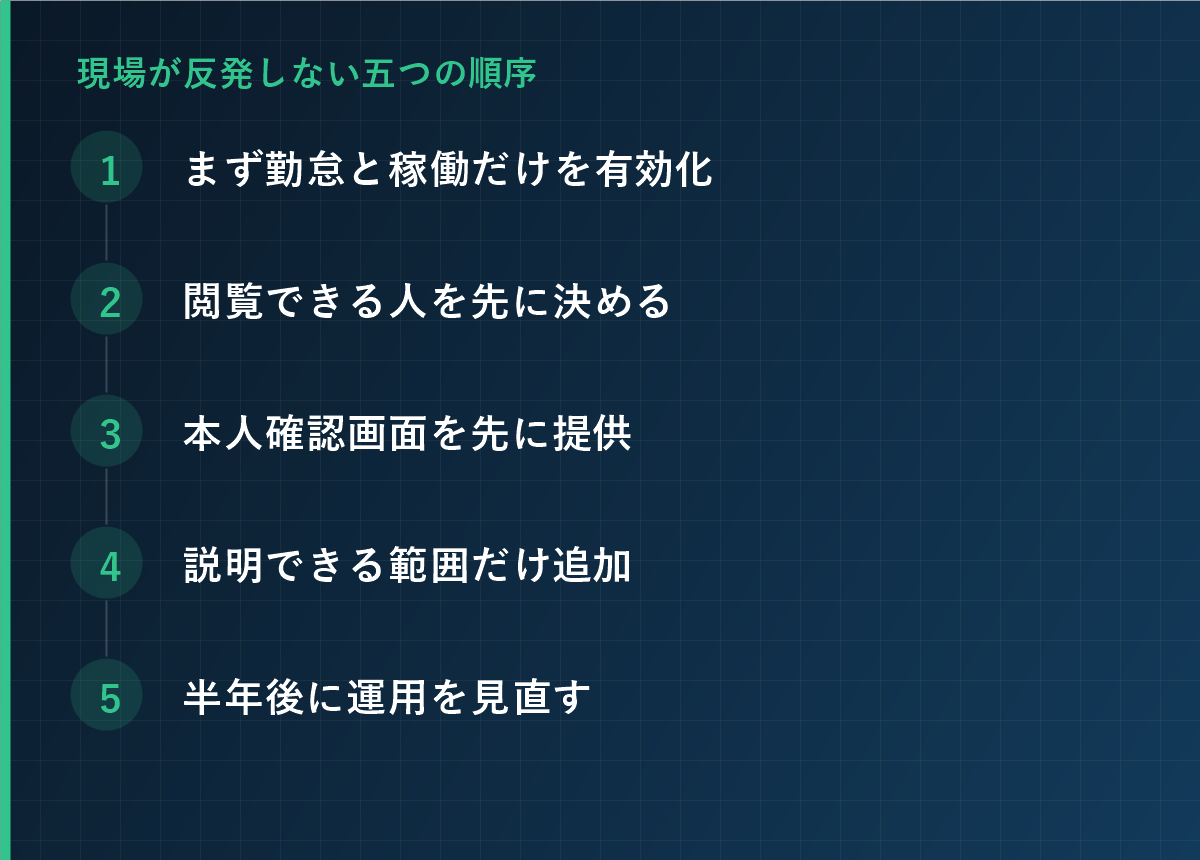
5. 現場の反発を避ける導入順序

同じツールでも、入れ方で結果は変わります。実際に軋轢が少なかった進め方は次のとおりです。

  1. まず勤怠と稼働の記録だけを有効にする:スクリーンショットやキー入力の記録は最初から入れない。目的が一つなら説明も一つで済みます。
  2. 二週間は「見る側」の運用を整える:誰がデータを見てよいか、見た結果をどう扱うかを決める。ここを飛ばすと、管理者の閲覧がそのまま不信につながります。
  3. 本人確認画面を先に提供する:従業員が自分の記録を見られる状態にしてから、管理者側の機能を広げます。
  4. 必要性が確認できた領域だけ段階的に追加:情報漏えいの事案があった部署など、理由が説明できる範囲から。
  5. 半年後に運用レビューを行う:目的に照らして不要になった記録を止める。止める仕組みがあることが、導入時の説得材料になります。

6. よくある質問

従業員の同意がなければ導入できませんか

同意の取得が常に必須というわけではありませんが、実務上は事前の通知と説明がほぼ必須です。同意を取る場合でも、拒否した従業員に不利益がないことを明確にしてください。

会社支給の端末なら私的利用も見てよいですか

会社支給であることは、私的領域まで無制限に見てよい理由にはなりません。私的利用を許容している場合は、その領域を記録対象から外すか、閲覧の条件を明確に分けてください。

スクリーンショットは常時取得してよいですか

常時取得は、目的との比例性の説明が難しくなります。情報漏えい調査など必要性の高い場面に限定し、取得間隔・保存期間・閲覧権限を同時に設計することをお勧めします。

記録は何日保存すればよいですか

目的によって異なります。勤怠の確認であれば一か月から三か月、事案対応の証跡であれば必要な期間、といった形で目的ごとに決めてください。期限を過ぎた記録を自動で削除できると運用が安定します。

現場が反発しにくい導入の五つの順序
現場が反発しにくい導入の五つの順序

記録の範囲を絞って始める

iMonitor は、勤怠・稼働の記録から始めて、必要な範囲だけを段階的に広げられる構成です。取得項目は管理画面から個別にオン・オフでき、保存期間と閲覧権限も設定できます。

製品を見る

本稿は一般的な情報提供を目的としたものであり、法的助言ではありません。就業規則の変更や個人情報の取り扱いについては、必ず専門家にご相談ください。最終更新:2026年10月23日。